MacBook用外部ディスプレイの選び方|4K・27インチ・USB-Cと機種別の接続台数

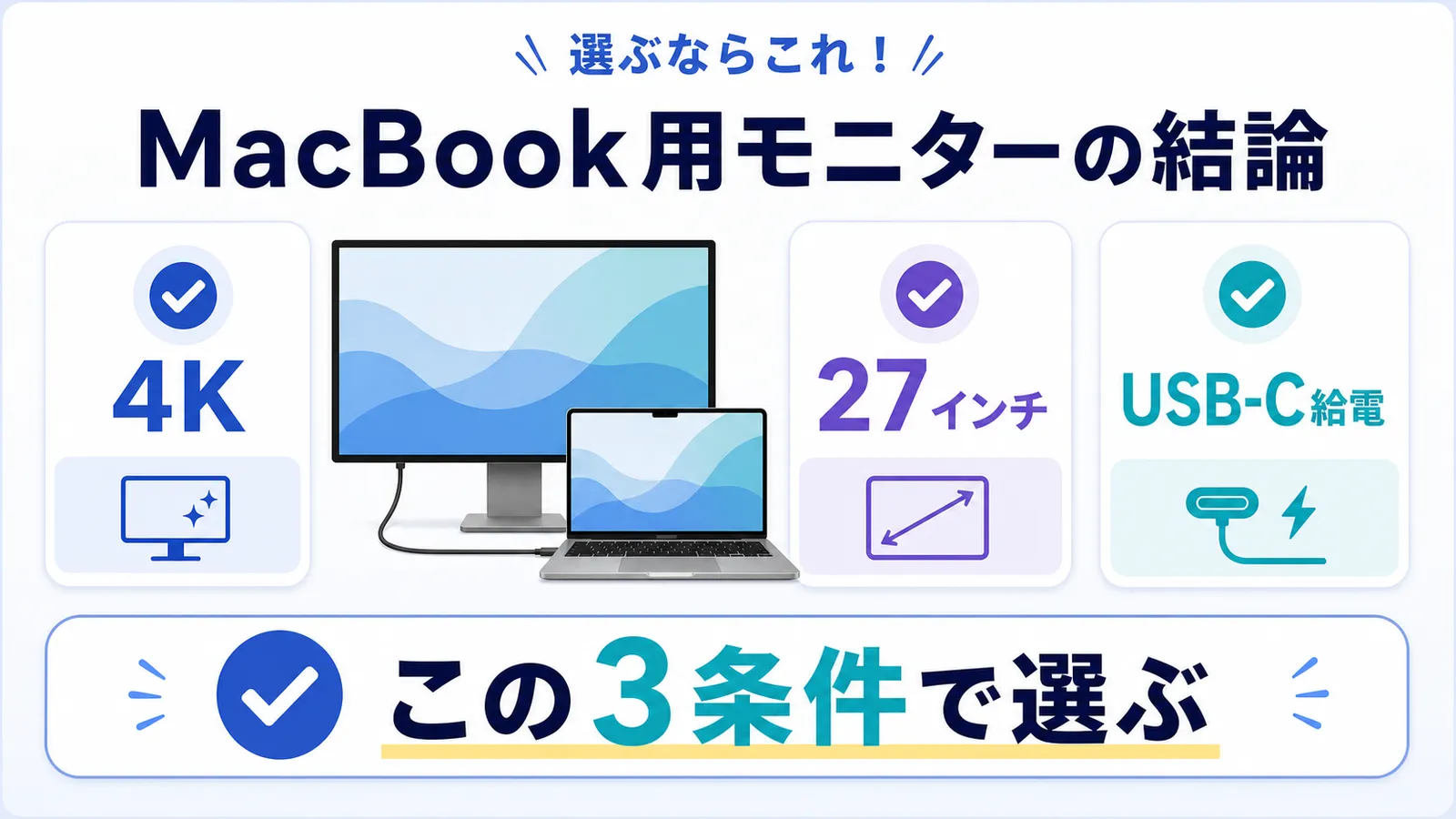
結論から言うと、MacBookに合わせる外部ディスプレイは4K・27インチ・USB-C接続の3条件が有力な基準です。
そのうえで買う前に確かめたいのが、自分のMacBookに何台つなげるかです。同じMacBook Airでも、M1は1台まで、M3は蓋を閉じて2台まで、M4とM5は2台までと世代で変わります。
- 解像度は4K。フルHDやWQHDだと粗さが気になります
- サイズは27インチ。4Kの選択肢がいちばん多いサイズです
- USB-C接続は、ディスプレイ側がUSB-C映像入力(DisplayPort Alt Mode)とUSB PD給電の両方に対応していれば、ケーブル1本で映像出力と充電ができます
- つなげる台数は機種しだいです(早見表を見る)
順番に見ていきます。

4Kって本当に必要ですか? フルHDで十分な気もします。

MacBookの画面がかなり細かいので、隣に並ぶと差がはっきり出ます。数字で比べてみますね。
Mac使用歴は25年以上になり、現在MacBook Proを使っていますが、実は外部ディスプレイを買って解像度が低くて失敗したことがあります。
MacBookに合わせるなら解像度は4K
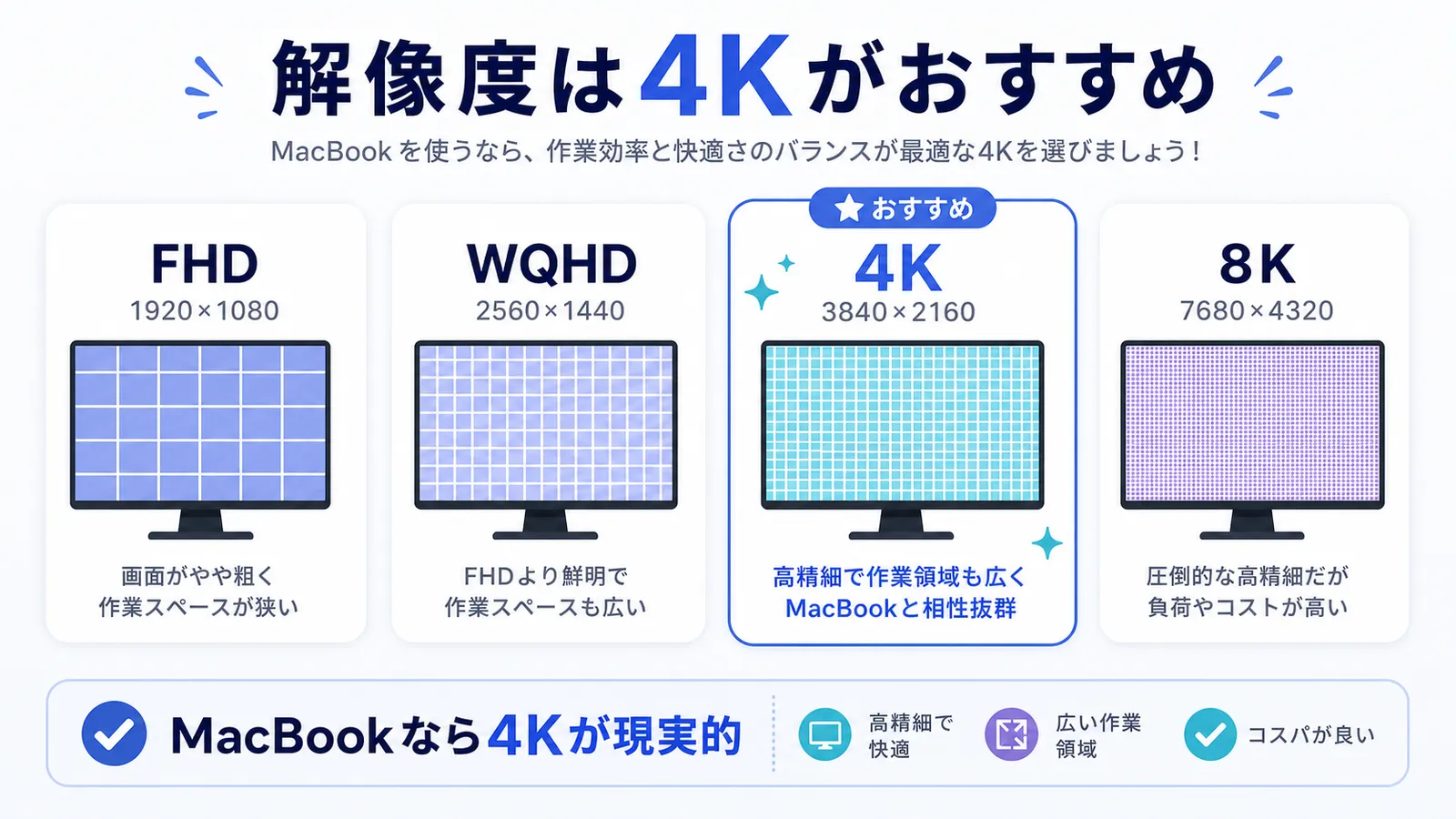
外部ディスプレイはサイズから選びたくなりますが、MacBookに合わせるなら先に見るのは解像度です。
仕様に書かれた「1920x1080」は、画素が横に1920個、縦に1080個並んでいるという意味です。よく見かける解像度は4種類あります。
| 呼び名 | ピクセル数 | MacBookとの相性 |
|---|---|---|
| フルHD(FHD) | 1920x1080 | 粗さが気になります |
| WQHD(QHD) | 2560x1440 | まだ足りません |
| 4K(UHD) | 3840x2160 | ちょうどよい水準です |
| 8K | 7680x4320 | 過剰で、価格も跳ね上がります |
MacBook本体の解像度は次のとおりです。
- MacBook Pro 14インチ:3,024 x 1,964ピクセル
- MacBook Air 13.6インチ:2,560 x 1,664ピクセル
ppiで比べると差がはっきりします
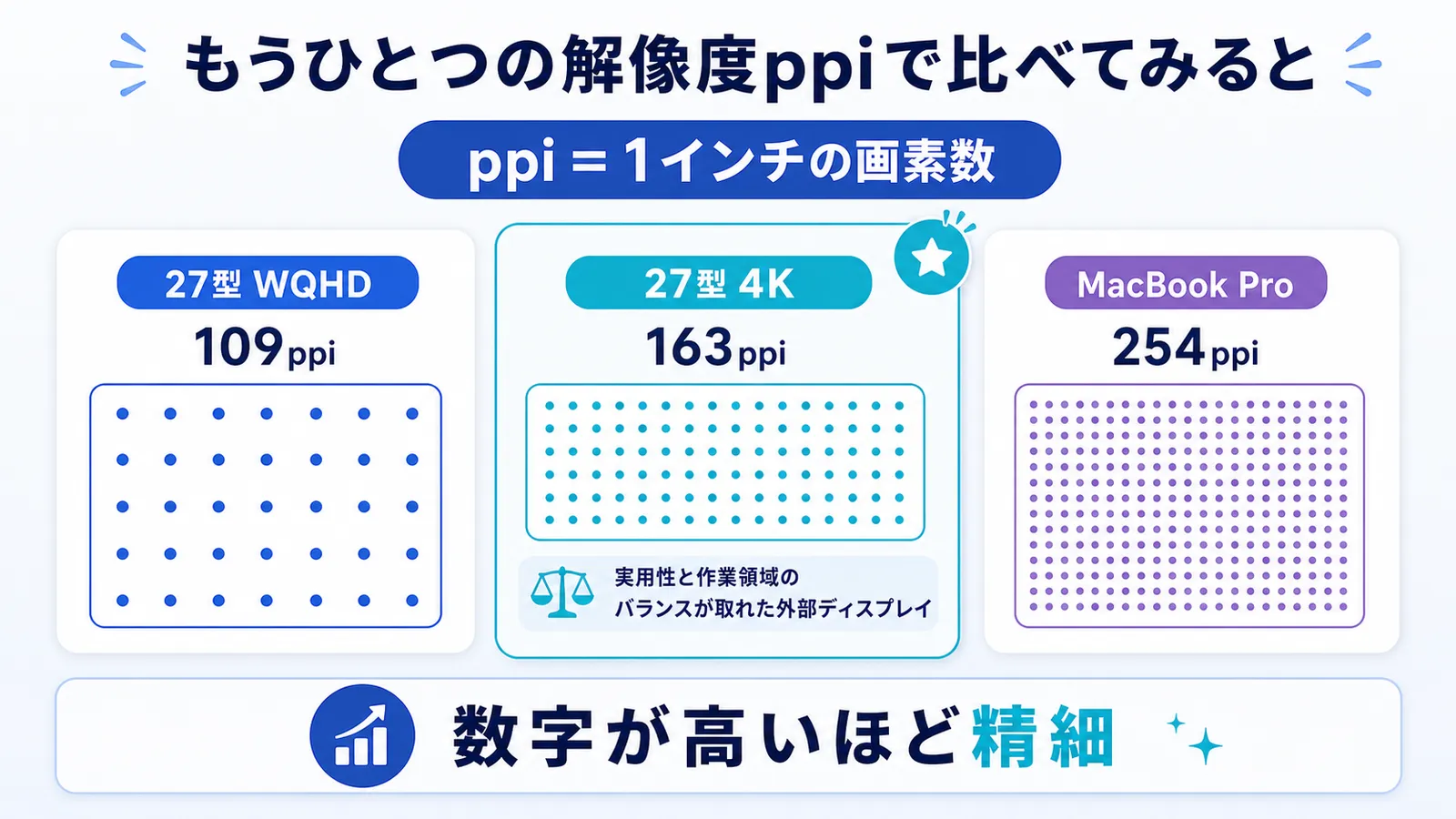
ppi(pixel per inch)は、1インチの中に画素が何個並んでいるかを示す単位です。画素密度とも呼ばれます。数値が高いほど表示は精細になります。
MacBook Pro 14インチは対角14.2インチで3,024 x 1,964ピクセルなので、次のように計算できます。
対角線ピクセル数 √(3024² + 1964²) = 3606
画素密度 3606 ÷ 14.2 = 254ppi
同じ計算を外部ディスプレイにも当てはめると、こうなります。
| 画面 | 解像度 | ppi |
|---|---|---|
| MacBook Pro 14インチ | 3024x1964 | 254 |
| MacBook Air 13.6インチ | 2560x1664 | 224 |
| 27インチ 4K | 3840x2160 | 163 |
| 27インチ WQHD | 2560x1440 | 109 |
WQHDは109ppiで、MacBookの半分以下です。ここが「隣に置くと粗く見える」の正体です。
27インチ4Kの163ppiも、MacBook Proの254ppiと同等ではありません。ただし254ppiと163ppiの差は、筆者は大きく気になりませんでした。
サイズは27インチが現実的です
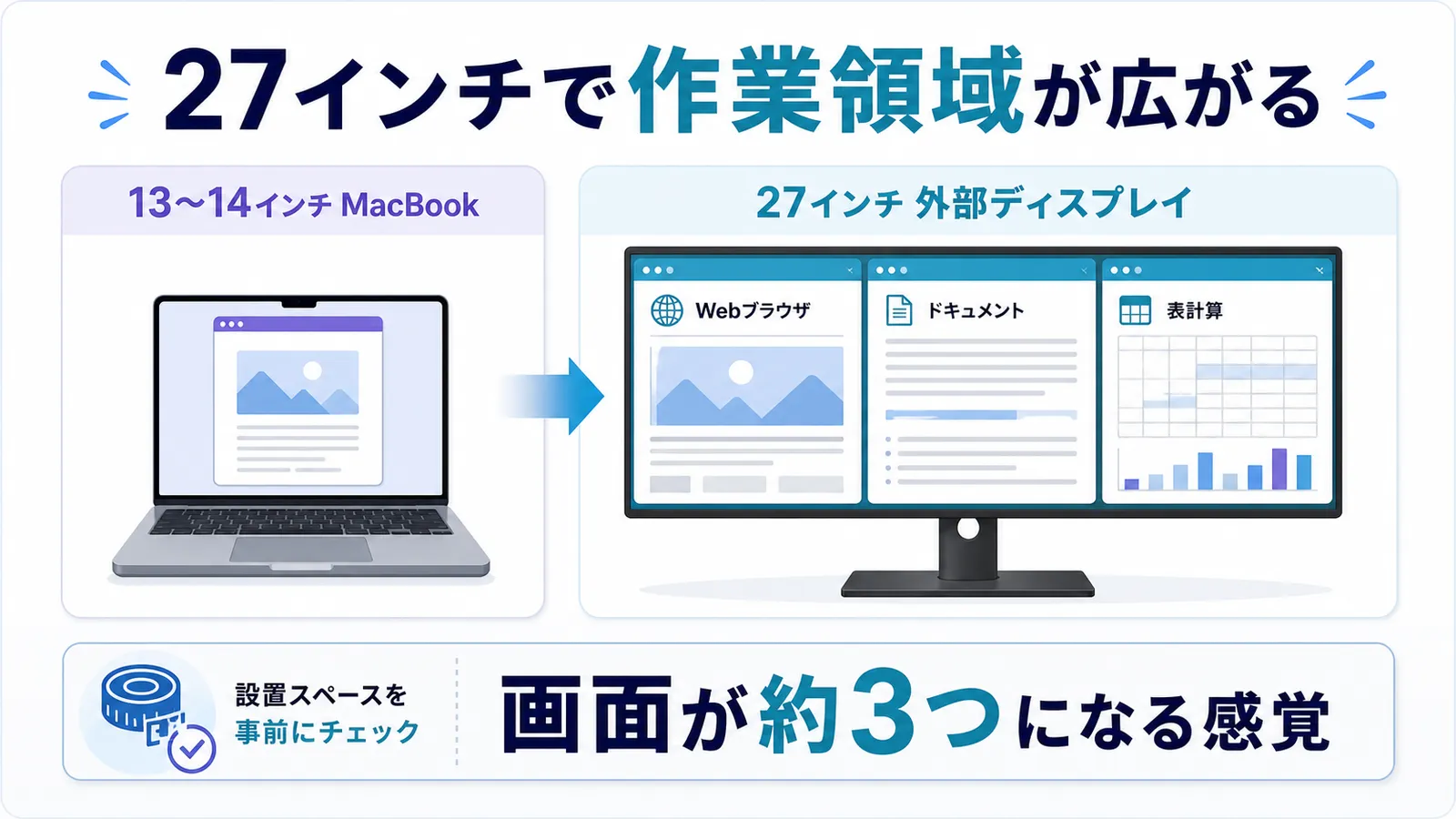
4Kには24インチ前後の製品もありますが、選択肢の多さと作業領域のバランスでは27インチが有力です。
27インチは13インチのMacBook Airや14インチのMacBook Proのほぼ倍です。MacBook本体より広い作業領域を確保できます。
Amazonには商品を自分の部屋に仮想的に置けるアプリがあります。机に載るかどうかは、買う前に試しておくと安心です。
あなたのMacBookに何台つなげるか
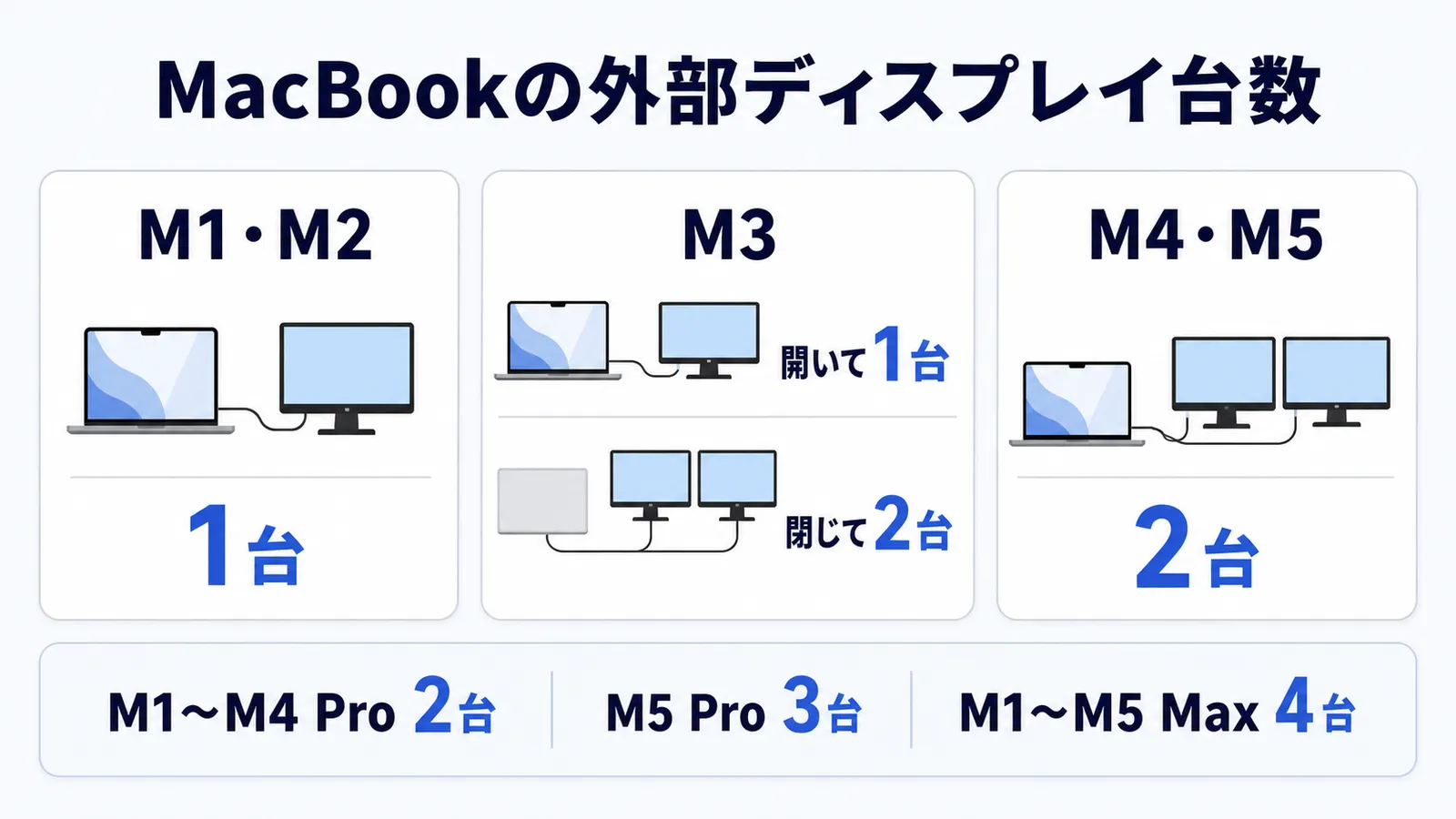
つなげる台数はチップの世代で決まります。Apple公式の記載をまとめると次のとおりです。
| チップ | MacBook Air | MacBook Pro(無印チップ) |
|---|---|---|
| M1 | 1台(最大6K・60Hz) | 1台(最大6K・60Hz) |
| M2 | 1台(最大6K・60Hz) | 1台(最大6K・60Hz) |
| M3 | 蓋を閉じて2台(6K+5K・60Hz) | 蓋を閉じて2台 |
| M4 | 2台(各6K・60Hz) | 2台(各6K・60Hz) |
| M5 | 2台(各6K・60Hz) | 2台(各6K・60Hz) |
表の見かたで押さえたい点は3つです。
- M1とM2は外部ディスプレイ1台までです
- M3は蓋を開けたままだと1台です。2台目は蓋を閉じたときだけ使えます
- M4とM5は蓋を開けたままで2台使えます。閉じても台数は増えません
M1・M2のMacBook Proは13インチモデルです。14インチと16インチはPro・Maxチップを積んでいて、外部ディスプレイの台数も変わります。M1 ProからM4 Proまでは最大2台、M5 Proは最大3台、M1 MaxからM5 Maxまでは最大4台です。
M3で2台使うには条件があります。外付けキーボードとマウス(またはトラックパッド)、電源につないだMac、そしてmacOS Sonoma 14.3以降(MacBook Proは14.6以降)です。
うちはM1のAirです。2台は無理なんですね。
はい、1台までです。ただ27インチを1枚足すだけでも作業領域はかなり広がりますよ。
接続方法はUSB-CとHDMIのどちらでもかまいません
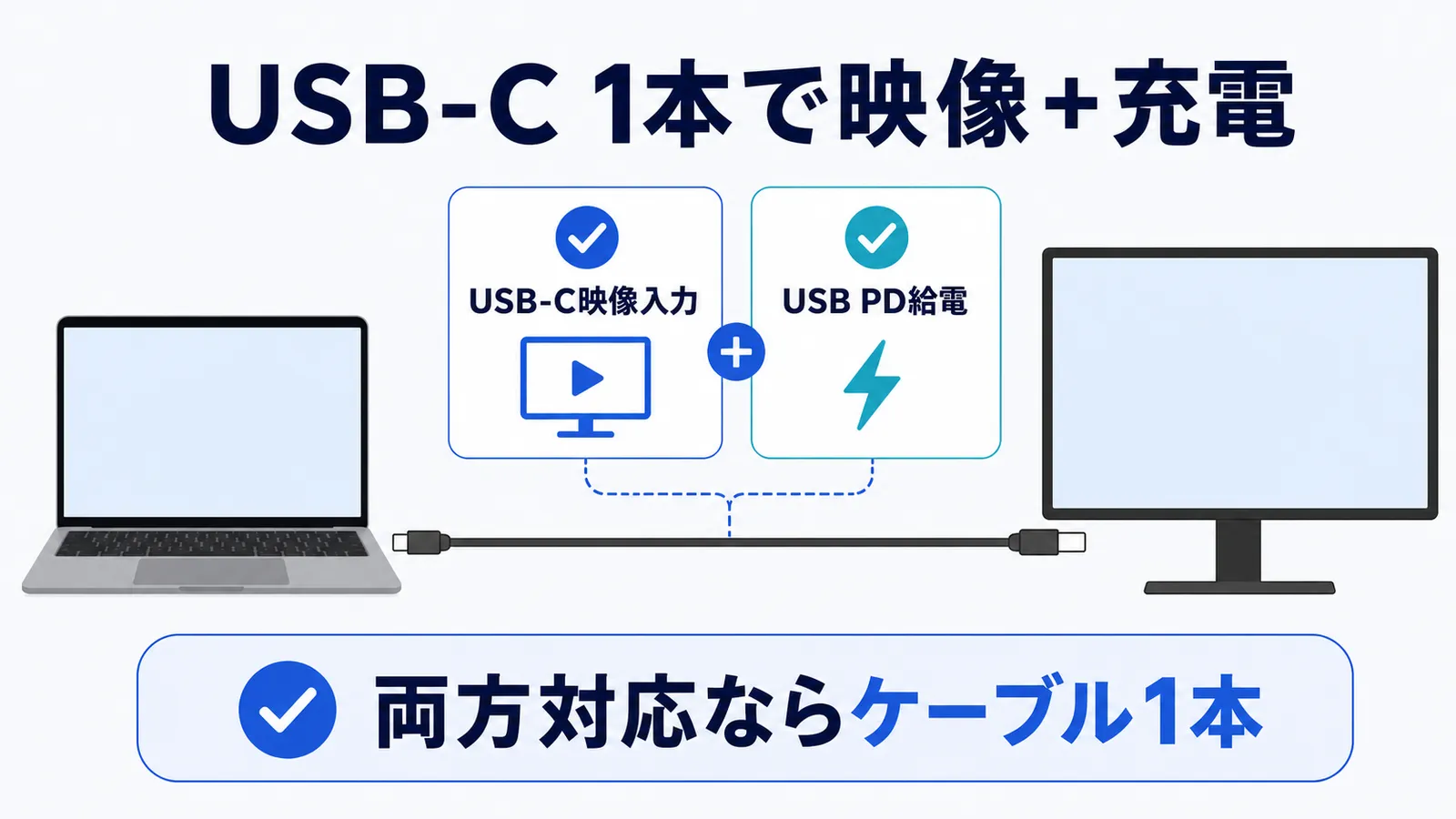
どちらのケーブルでもつながります。ただし本体にHDMIポートがあるかは機種で違います。
- MacBook Airと13インチMacBook Pro(M1・M2)にHDMIポートはありません。HDMIのディスプレイにはUSB-C - HDMIのアダプタでつなぎます
- 14インチと16インチのMacBook Proには本体のHDMIポートがあります
- HDMIで出せる上限はモデルで変わります。最大4K・60Hzのモデルから、2023年以降に発売されたM4・M5・M2 Pro以上のモデルでは最大8K・60Hzまたは4K・240Hzまで対応します
そのうえでおすすめはUSB-C接続です。ただし1本で済ませるには、ディスプレイ側がUSB-C映像入力(DisplayPort Alt Mode)とUSB PD給電の両方に対応している必要があります。
私が使っているDell S2722QCは両方に対応していて、USB-Cで最大65Wの電源を供給できます。MacBookとディスプレイをUSB-Cケーブル1本で結ぶだけで、電源アダプタを挿す必要がなくなりました。最初に使ったときはかなり驚きました。
65WはMacBook Airの充電には十分です。ただしMacBook Proには、より出力の大きい電源アダプタが付属するモデルがあります。14インチMacBook Pro(2021年)は67Wまたは96Wでした。高負荷の作業を続けるときは、純正電源と同じ余裕にはなりません。
アダプタを挟むなら、DisplayPort Alt Mode、Thunderbolt 3、Thunderbolt 4のどれかに対応した製品を選びます。対応していないと、画面が暗くなったり解像度が落ちたりします。
蓋を閉じて使うクラムシェルモード
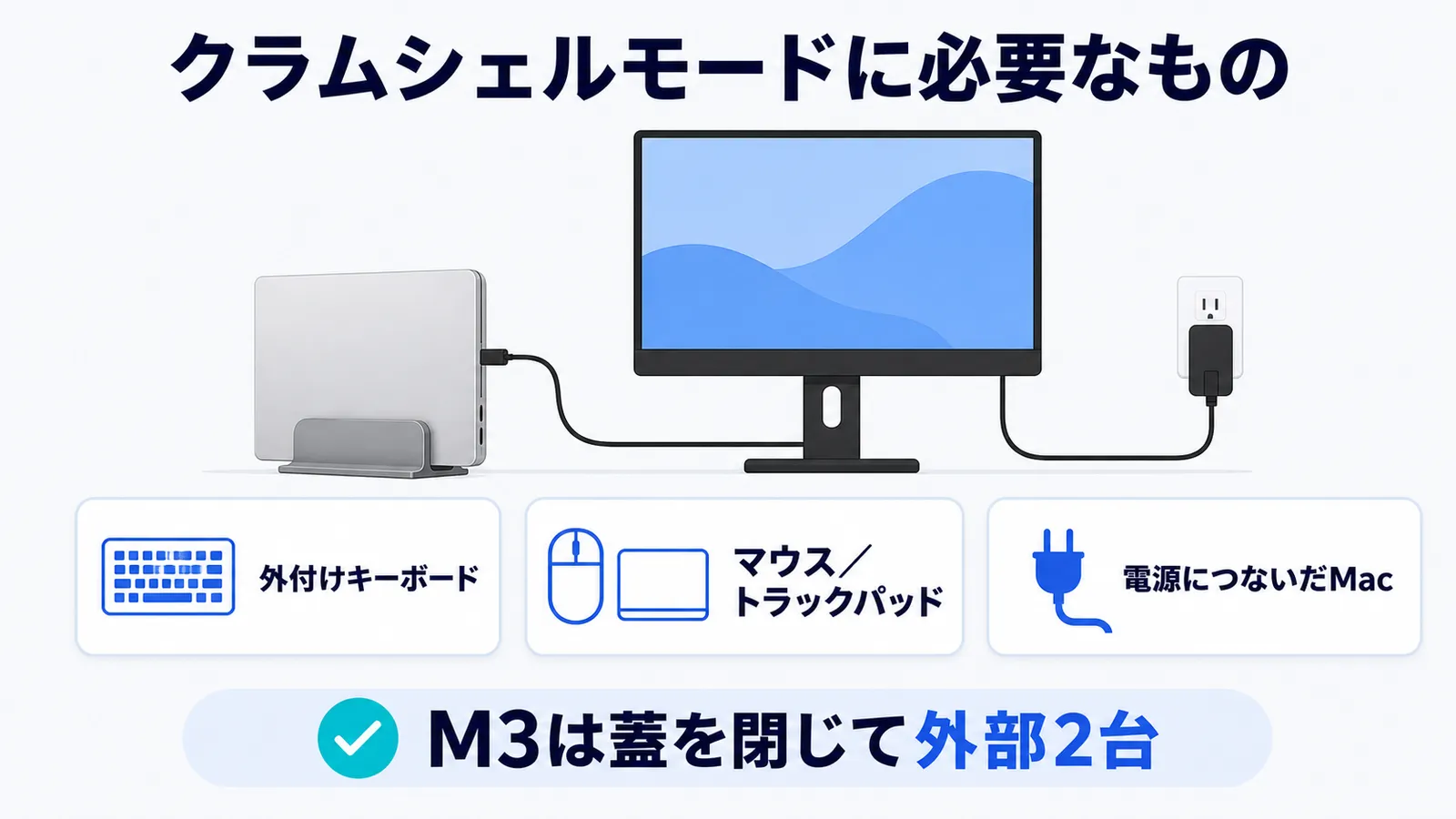
MacBookの蓋を閉じたまま、外部ディスプレイだけで作業する使い方です。ノート本体の画面を使わないので、机の上がディスプレイ1枚とキーボードだけになります。
必要なものは3つです。
- 外付けのキーボード
- 外付けのマウスまたはトラックパッド
- 電源につないだMac(ディスプレイから給電される場合は電源アダプタは不要です)
M3のMacBook AirとMacBook Proでは、この状態にして初めて外部2台が使えます。
つまりMacBookを閉じて使うつもりなら、ディスプレイの高さ調整ができるモデルを選んでおくと、目線の位置を合わせられます。
選ぶならこれ
- 27インチ・4K(3840x2160)・IPS非光沢
- USB-C 1本で最大65Wの給電
- HDMI×2でゲーム機なども挿したままにできます
- 高さ、角度、縦横回転を調整できます
無輝点5年保証は、Amazon.co.jpが販売する新品のAmazon限定モデルが対象です。購入時に販売元を確認してください。
私が使っているのは1つ前のDell S2722QCです。S2722QCはメーカー終売モデルですが、販売店の在庫や未使用品が残っている場合があります。現行のおすすめ候補はS2725QC-Aです。
よくある質問
外部ディスプレイが映らない・認識されないときは?
ケーブルの挿し直しとディスプレイの再検出で直ることが多いです。・電源ケーブルと映像ケーブルの両端がしっかり挿さっているか確かめる・ハブやドック経由でつないでいるなら、Mac本体のポートに直接つなぎ直す・Macをスリープさせてから解除する(ノートは蓋を数秒閉じて開く)・「システム設定」>「ディスプレイ」でoptionキーを押しながら「ディスプレイを検出」をクリックする・Macを再起動する・接続を許可するか聞かれたら許可する。許可しないと画面は暗いまま・つないだ台数が機種の上限を超えていないか確かめる(2026-08-26 Appleサポート「外付けディスプレイの画面が暗い場合や解像度が低い場合」で確認)。
画面の切り替えや配置の変え方は?
「システム設定」>「ディスプレイ」で変えられます。・「使用形態」でミラーリング、拡張、主ディスプレイのどれにするかを選ぶ・「配置」でディスプレイの位置関係とメニューバーの位置を変える・解像度とリフレッシュレートも同じ画面で選べる・すべて拡張にしたうえで、optionキーを押しながらディスプレイのアイコンを別のアイコンに重ねると、その2台だけをミラーリングできる(2026-08-26 Appleサポート「Macの『ディスプレイ』設定」「Macのデスクトップを複数のディスプレイに拡張またはミラーリングする」で確認)。
MacBook Airは外部ディスプレイを何台まで接続できますか?
チップで変わります。M1とM2は1台、M3は蓋を閉じれば2台、M4とM5は2台です。・M1・M2は外部ディスプレイ1台(最大6K・60Hz)・M3は1台目が最大6K・60Hz。蓋を閉じると2台目(最大5K・60Hz)が使える・M4は2台(各6K・60Hz、または4K・144Hz)。蓋を閉じても台数は増えない・M5も2台(各6K・60Hz、または4K・144Hz)・M3で2台使うには外付けキーボードとマウス、電源への接続、macOS Sonoma 14.3以降が必要(2026-08-26 Apple公式の技術仕様、「MacBook Airに接続できるディスプレイの台数」およびApple「MacBook Air 仕様」ページで確認)。
HDMIでも接続できますか?
できます。ただし本体にHDMIポートがあるかは機種で違います。・MacBook Airと13インチMacBook Pro(M1・M2)にHDMIポートはないため、USB-C - HDMIのアダプタを使う・14インチと16インチのMacBook Proには本体にHDMIポートがある・対応する上限はモデルで変わり、最大4K・60Hzのモデルから、2023年以降に発売されたM4・M5・M2 Pro以上のモデルでは最大8K・60Hzまたは4K・240Hzまで対応する・アダプタ経由ではこの高い解像度とリフレッシュレートは出ないので、直接つなぐ(2026-08-26 Appleサポート「MacにHDMIデバイスを接続する」およびApple公式の技術仕様で確認)。
まとめ
- MacBookに合わせるなら4K・27インチ・USB-C接続が有力な基準です
- つなげる台数はチップ次第で、M1とM2は1台、M3は蓋を閉じて2台、M4とM5は2台です
- 迷ったらDell S2725QC-A。USB-C映像入力とUSB PD給電に対応しているので、ケーブル1本で映像も充電もまかなえます
まずAppleメニューの「このMacについて」を開いて、自分のMacBookのチップを確かめてください。M1かM2なら27インチ4Kを1枚、これで机の上は決まります。
一次ソース
- MacBook Airに接続できるディスプレイの台数(Apple サポート)
- MacBook Proに接続できるディスプレイの台数(Apple サポート)
- MacBook Air 仕様(Apple)
- M3チップ搭載のMacBook AirおよびMacBook Proでデュアルモニターを使用する(Apple サポート)
- Macにディスプレイを接続する(Apple サポート)
- 外付けディスプレイの画面が暗い場合や解像度が低い場合(Apple サポート)
- MacにHDMIデバイスを接続する(Apple サポート)
- Macの「ディスプレイ」設定(Apple サポート)
- Macのデスクトップを複数のディスプレイに拡張またはミラーリングする(Apple サポート)
- 技術仕様:MacBook Air (M1, 2020) / MacBook Air (M2, 2022) / MacBook Air (13インチ, M3, 2024) / MacBook Air (13インチ, M4, 2025) / MacBook Air (13インチ, M5)
- 技術仕様:MacBook Pro (13-inch, M1, 2020) / MacBook Pro (13-inch, M2, 2022) / MacBook Pro (14インチ, 2021)
いずれも2026-08-26 閲覧。